Omodachi:你的 Omarchy 桌面,就在你随身带着的 iPhone 和 iPad 上
Omodachi 是 Omarchy 的开源伴侣。Omarchy 是基于 Arch Linux 和 Hyprland 的桌面。Omodachi 把 iPhone 或 iPad 变成你那台 Omarchy 电脑的延伸:可以是电脑旁边的第二块屏幕,也可以接管整个桌面;还有 Omarchy 菜单和你的快捷键、电脑上正在跑的 agent、Herdr 和终端。没有账号,没有云服务,也没有任何统计。
打开 JavaScript 后,这个页面是一个可以上手操作的 App 模拟:一台 iPad 接管了 Omarchy 桌面,跑的是演示数据。
怎么运作
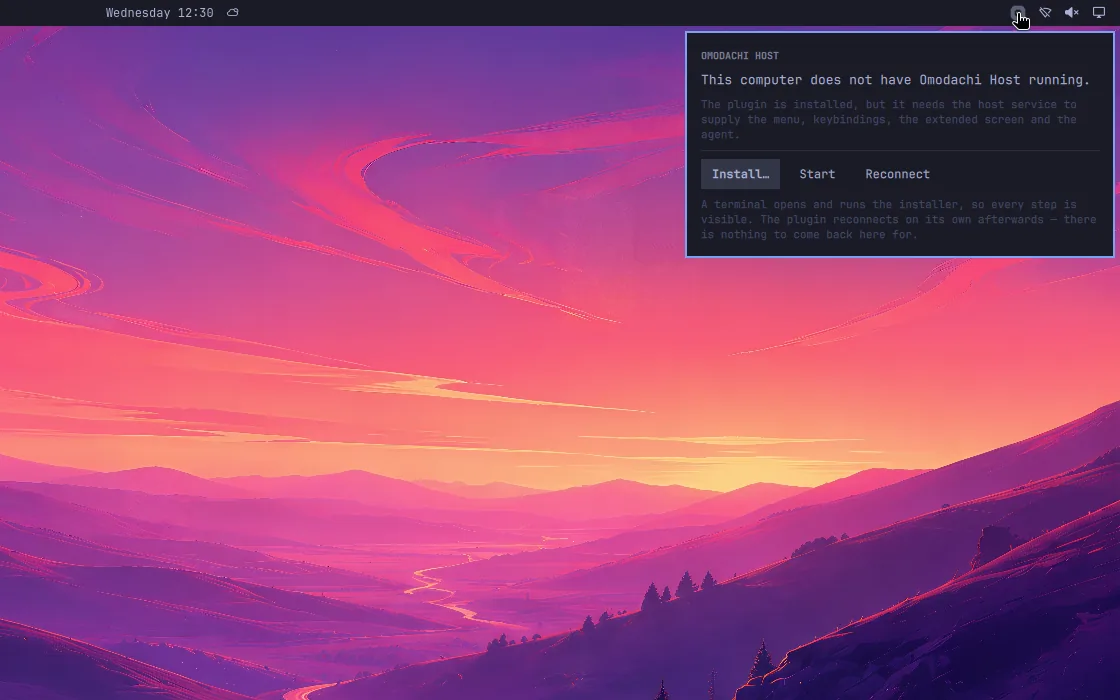
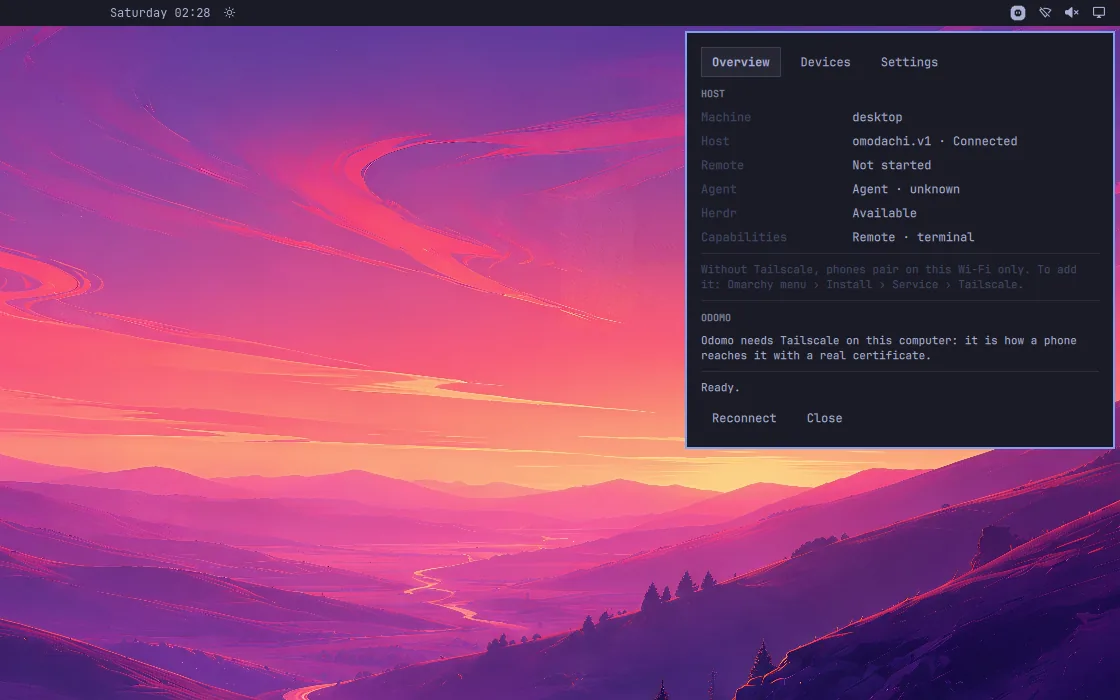
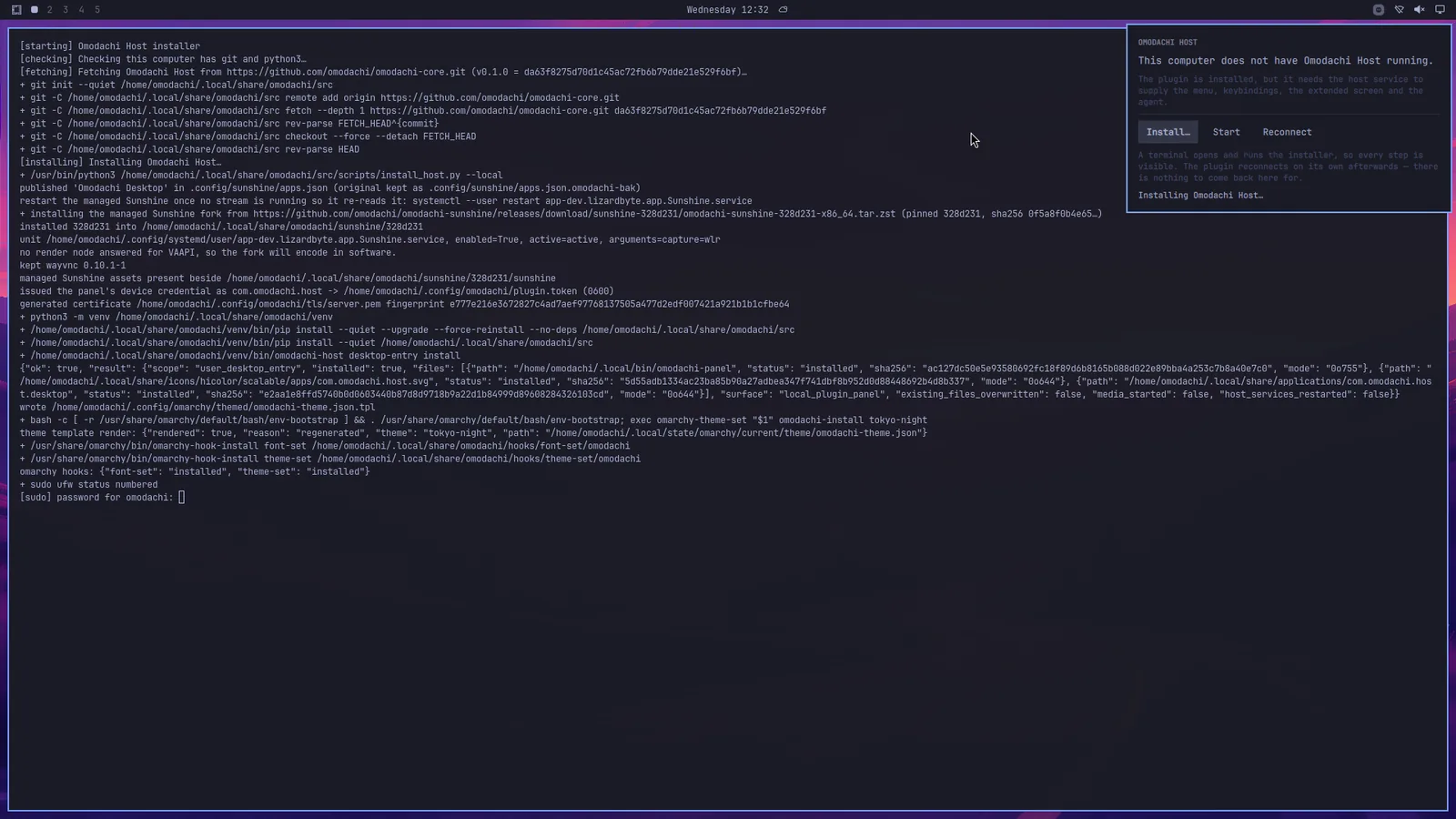
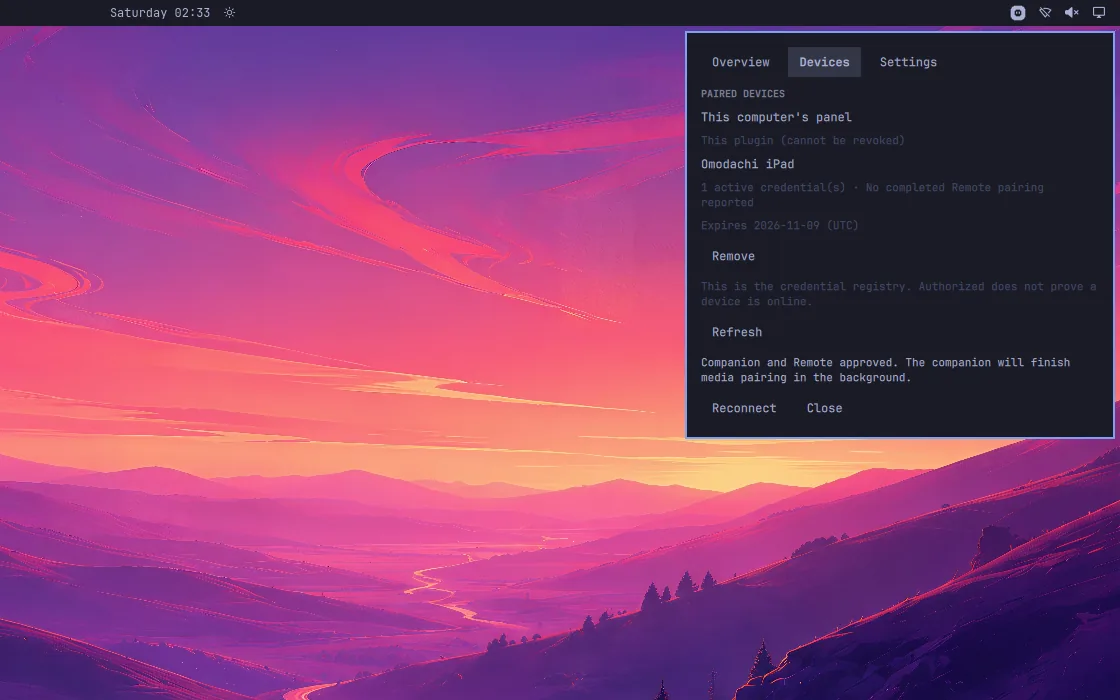
- Omarchy 插件在 bar 上加一个 Omodachi 图标,图标下面是一个面板。在面板里按一次 Install,就会把主机端 omodachi-core 装到同一台电脑上。
- 主机端跑在你的 Omarchy 电脑上,真正的数据和动作都在它那里:菜单、快捷键、工作区、远程屏幕、Herdr、SSH 和通知。
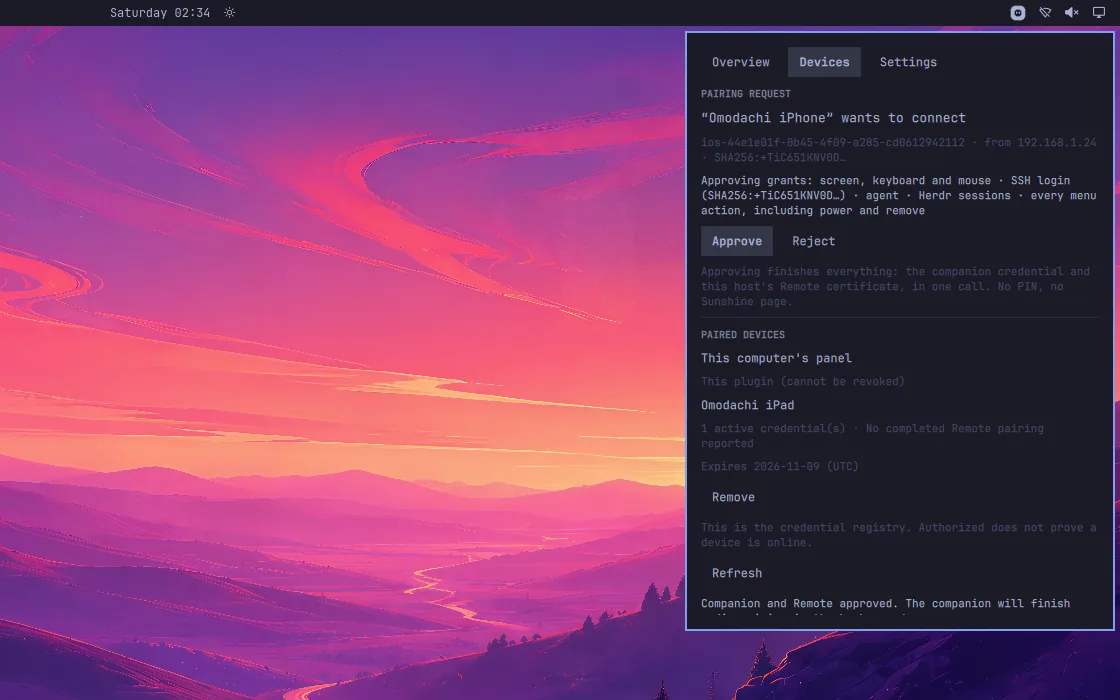
- iPhone 和 iPad 上的 App 通过 Tailscale 连到电脑:两边都装上 Tailscale,再把电脑的名字粘贴进 App。没有 Tailscale 时,它会在你的局域网里找到电脑,只能在那个 Wi-Fi 下用。每一台设备,都要你在电脑上的面板里放行。
功能
Remote:扩展屏或接管桌面
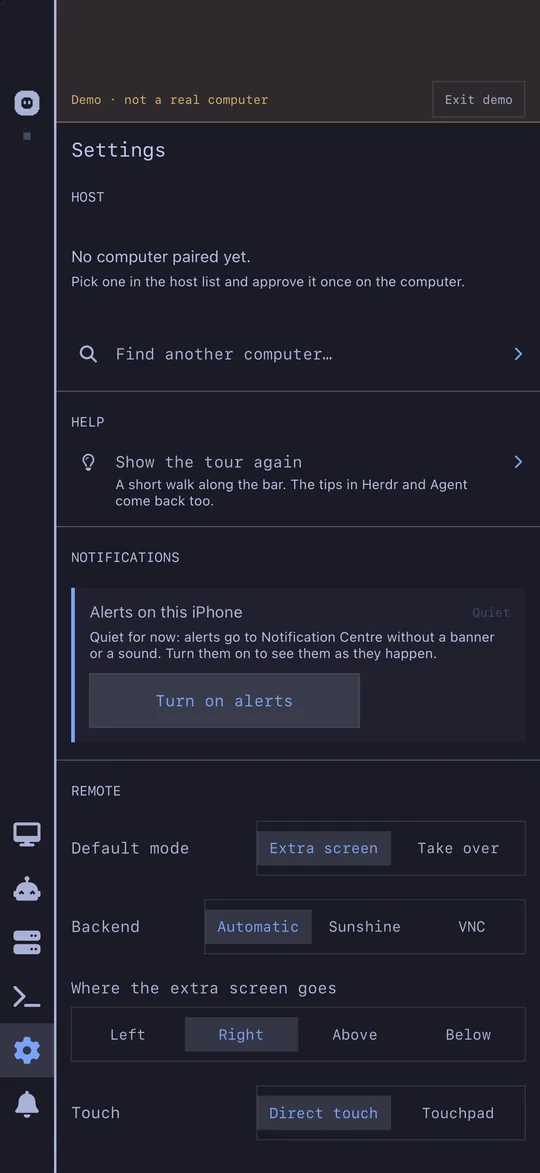
iPhone 和 iPad 都可以。扩展屏在电脑自己的屏幕旁边多加一块显示器,窗口可以拖过去。接管桌面会把所有工作区搬到设备上,电脑自己的屏幕关掉,直到你结束为止。两种方式都通过我们的 Sunshine 分支串流,支持直接触摸、触控板模式和键盘快捷键。Sunshine 没法串流时,比如电脑没有 VA-API 视频编码器,它们会改用 WayVNC,这时是单指指针加键盘。会话期间,App 的 bar 上一直留着三个快捷动作:键盘、指针模式和主机音频。
七个面板
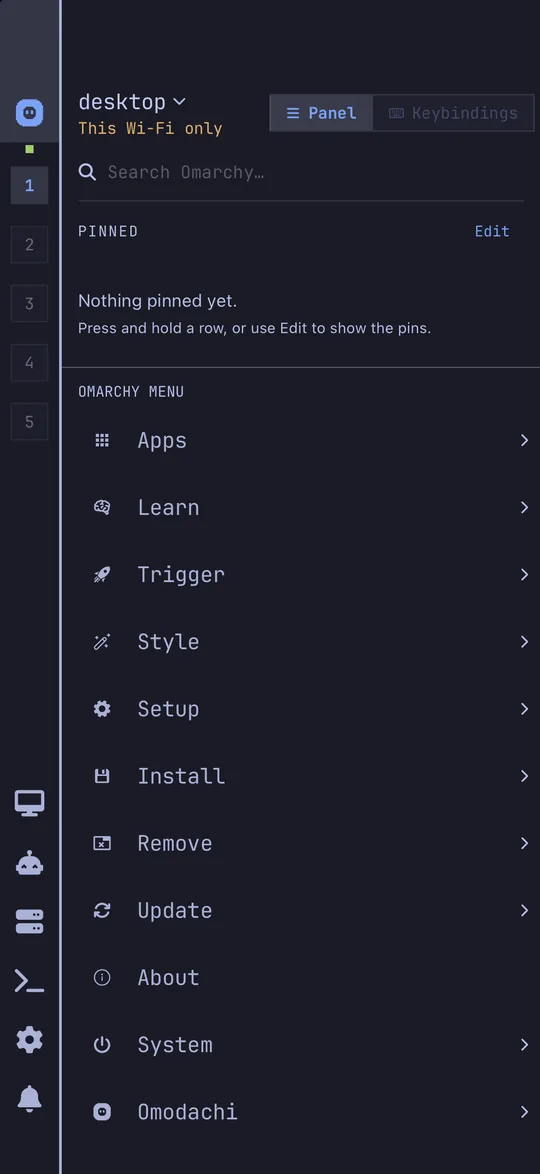
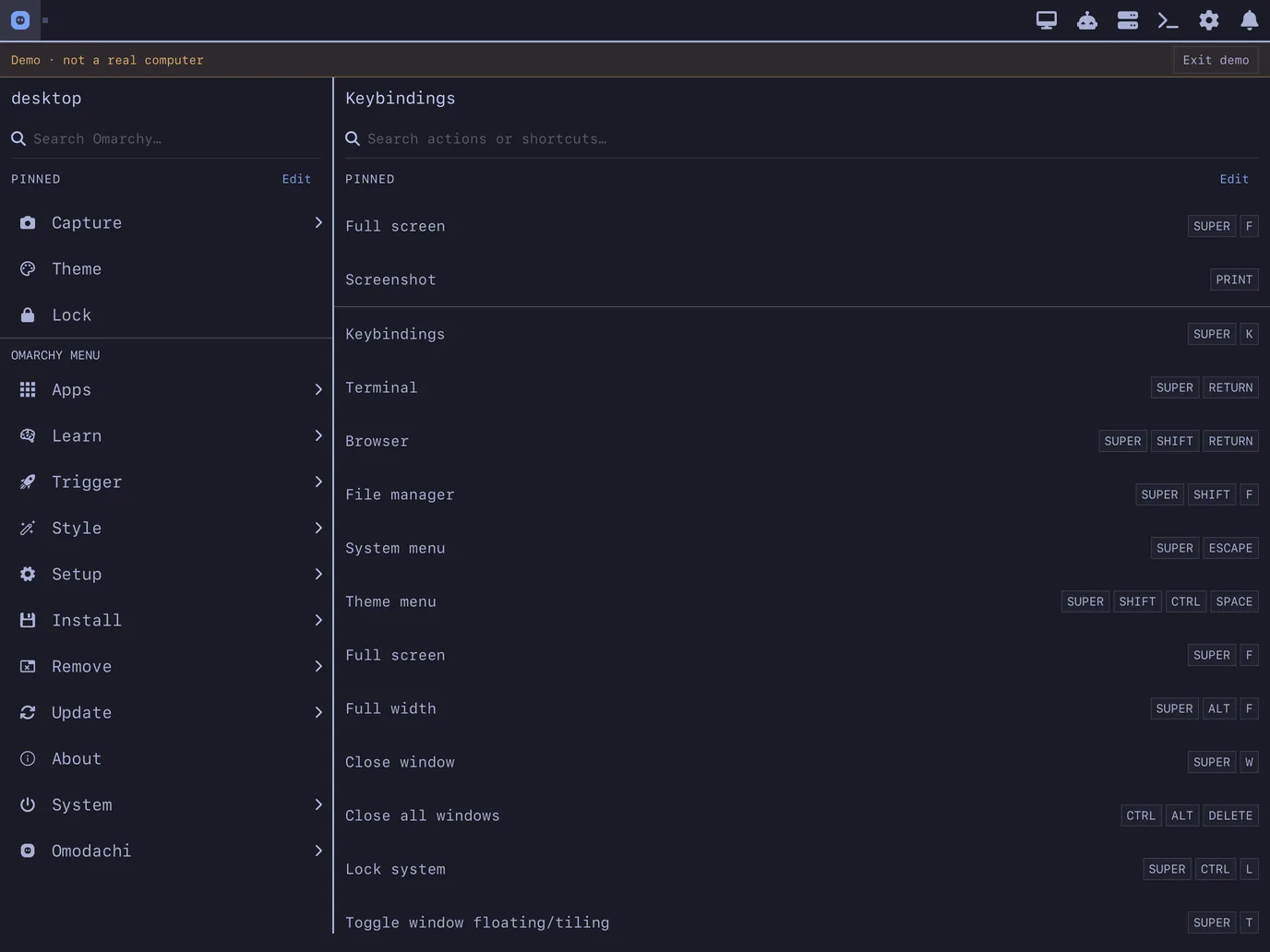
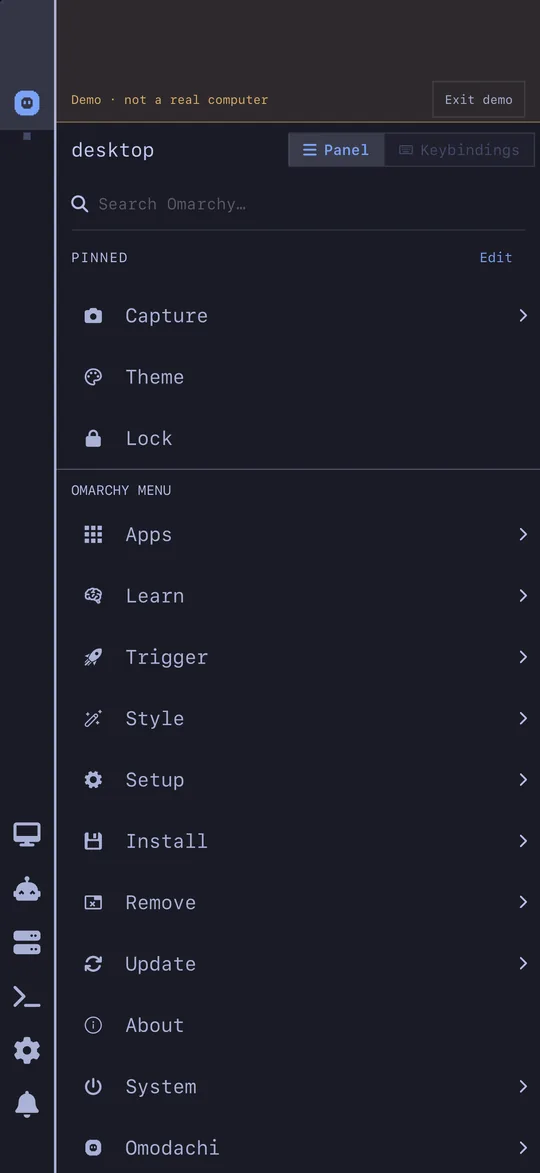
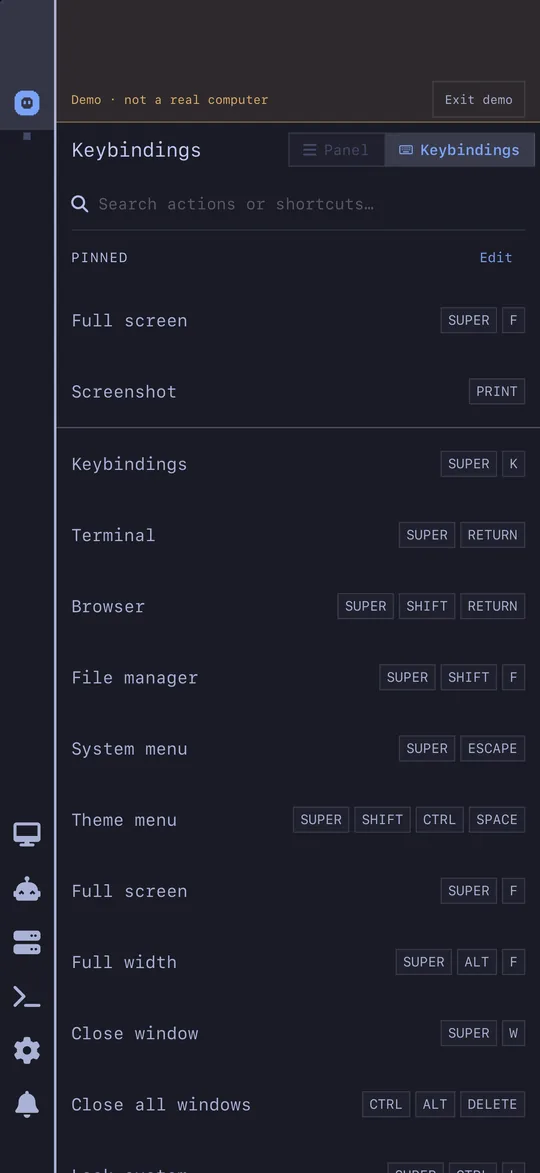
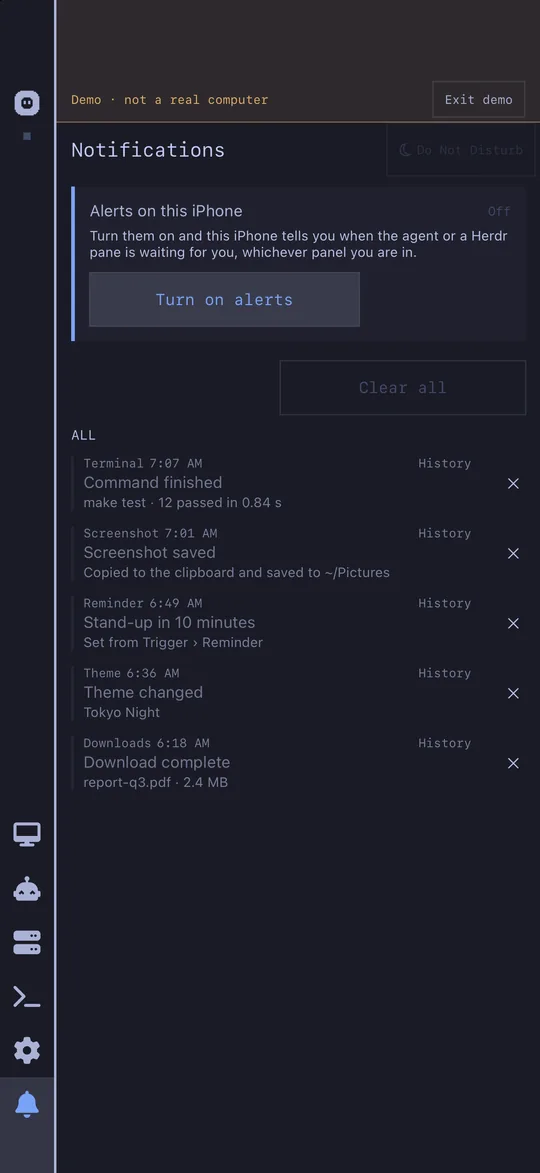
Omarchy 菜单和每一个快捷键,常用的行可以 pin 住;Remote;Agent,和电脑上已经在跑的 agent 说话,发照片和文件给它,回答它的提问,开始新对话;Herdr;SSH;设置;还有桌面的通知,每条点一下就能打开或清掉,也有勿扰。
Odomo,给锁着屏的手机
App 开着的时候,agent 或 Herdr 里的 pane 在等你,它会告诉你。批准可以直接在提醒上允许或拒绝;你正在用电脑时,提醒会先等着。Odomo 是电脑自己的网页 App,放在你的主屏幕上,手机锁着屏也能找到你;它需要电脑上开着 Tailscale。
用 Face ID 批准 sudo
可选。电脑为 sudo 或系统提示框要你的密码时,在设备上用 Face ID 或 Touch ID 批准就行。设备从不保存、也看不到这个密码,直接输密码也照样能用。
Herdr 和终端
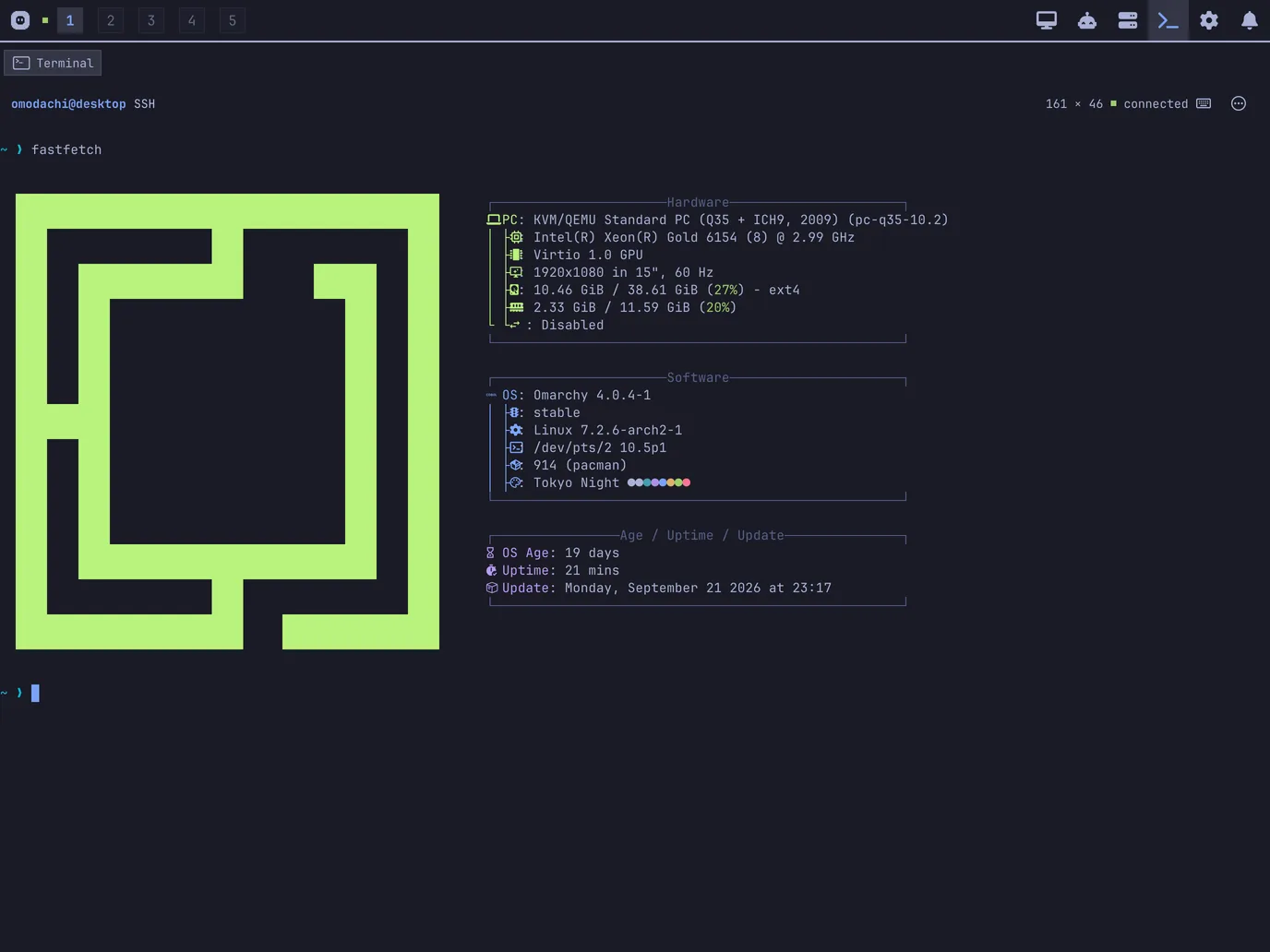
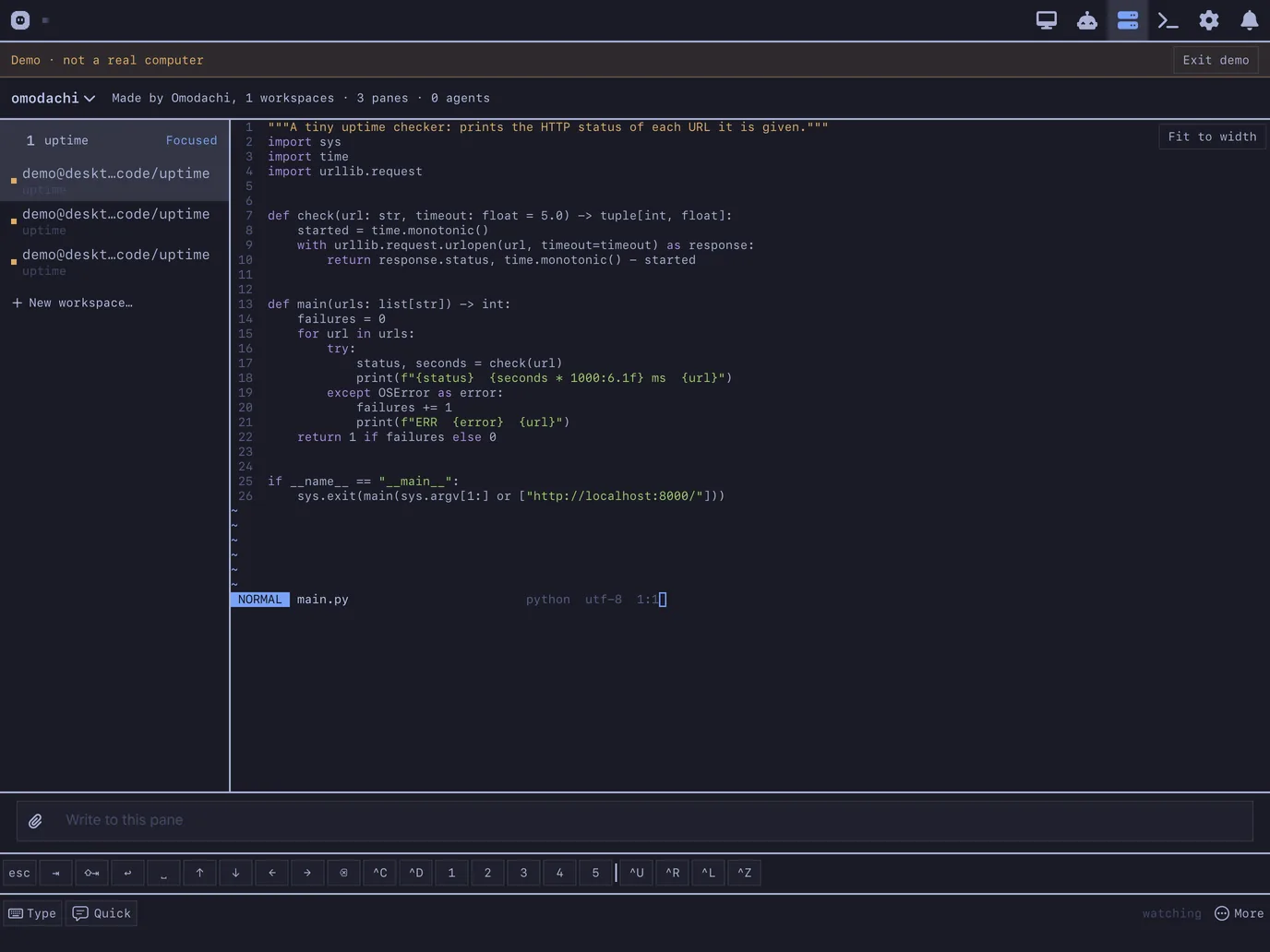
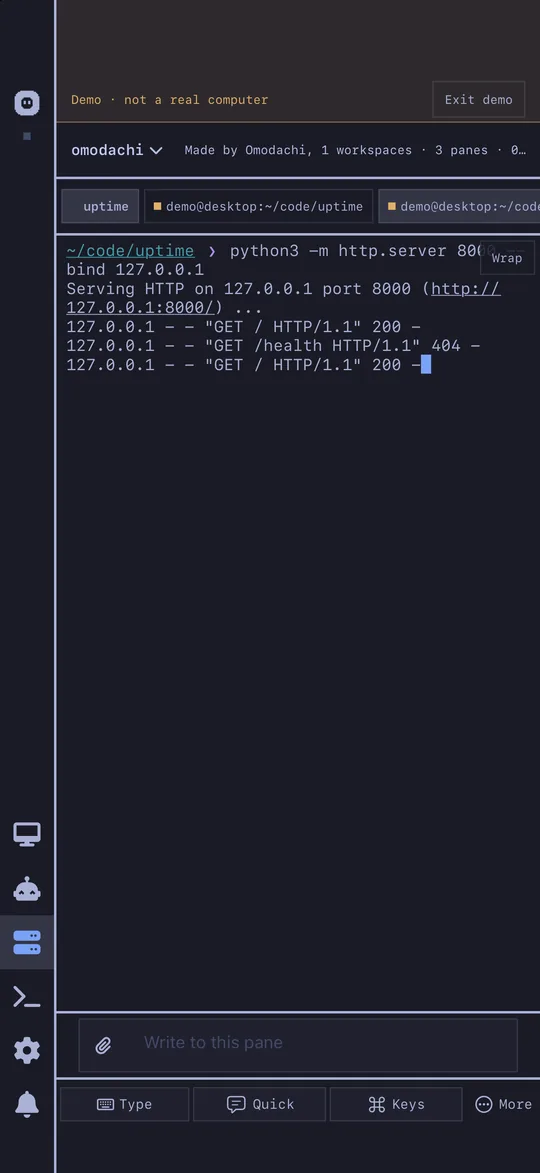
你的 Herdr 会话变成一张能点的 pane 网格,每个 pane 保留它在桌面上的名字,有一排按键、快捷回复,还有一个往 pane 里打字、却不把它抢过来的输入框。可以切换会话、启动停着的会话,或者在你挑的文件夹里开一个新工作区。电脑上的 SSH 终端打开就能用,什么都不用配。
Agent,在 Omarchy 自带的 agent 面板之上
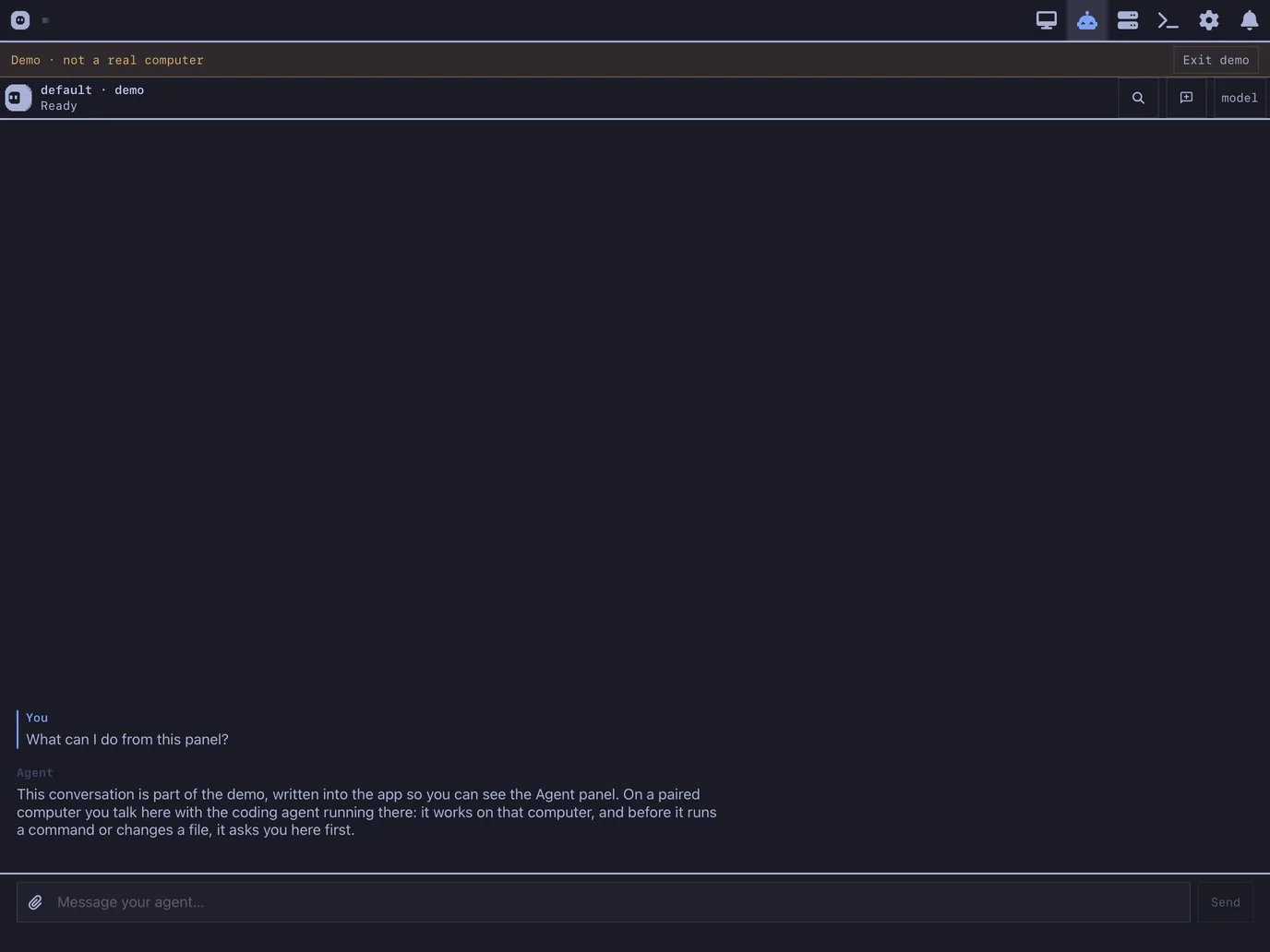
Omarchy 自带的 agent 面板,显示电脑上每个 AI 编程 agent 用了多少:它的额度,以及按天、按模型统计的 tokens。Omodachi 加上的是对话本身,就在 iPhone 或 iPad 上。Agent 面板和电脑上已经在跑的 agent 说话;它的脸,也就是 Omodachi 的 o,会显示它是空闲、在想、在跑命令、在等你,还是做完了。
- 离开桌子也行。用手机和电脑上的 agent 说话。通过 Tailscale,出门在外也能用;没有 Tailscale 时,要在同一个 Wi-Fi 下。
- 在手机上同意或拒绝。agent 要运行什么之前先问你时,在手机上回答。App 的 bar 会显示它在等;Odomo 是电脑自己的网页 App,手机锁着屏也能找到你。
- 照片和文件。选一张照片或一个文件,或者粘贴一张图片,它会跟着你的消息一起发过去。
- 链接在对的地方打开。回复里的网页链接在手机上打开。它提到的文件在电脑上打开,Remote 把它带到你面前;链接从不运行程序。
- 新对话和模型。一点就开始新对话,还能挑 agent 用哪个模型回答。
- Herdr 里的每个 agent。Herdr 的 pane 会标出每个 agent、说出它在做什么,在等你的那个,直接在网格里就能回答。
获取
- Omarchy 插件市场:已上架。插件已经在 Omarchy 插件市场上了;App Store 随后就来。
- GitHub 上的插件。一条命令把它加到 Omarchy,再在它的面板里按 Install。
- iPhone 和 iPad 的 App。用 Xcode 从源码自己编译。TestFlight:内部测试;App Store:即将推出。
omarchy plugin add https://github.com/omodachi/omodachi-plugin.git --enable
截图
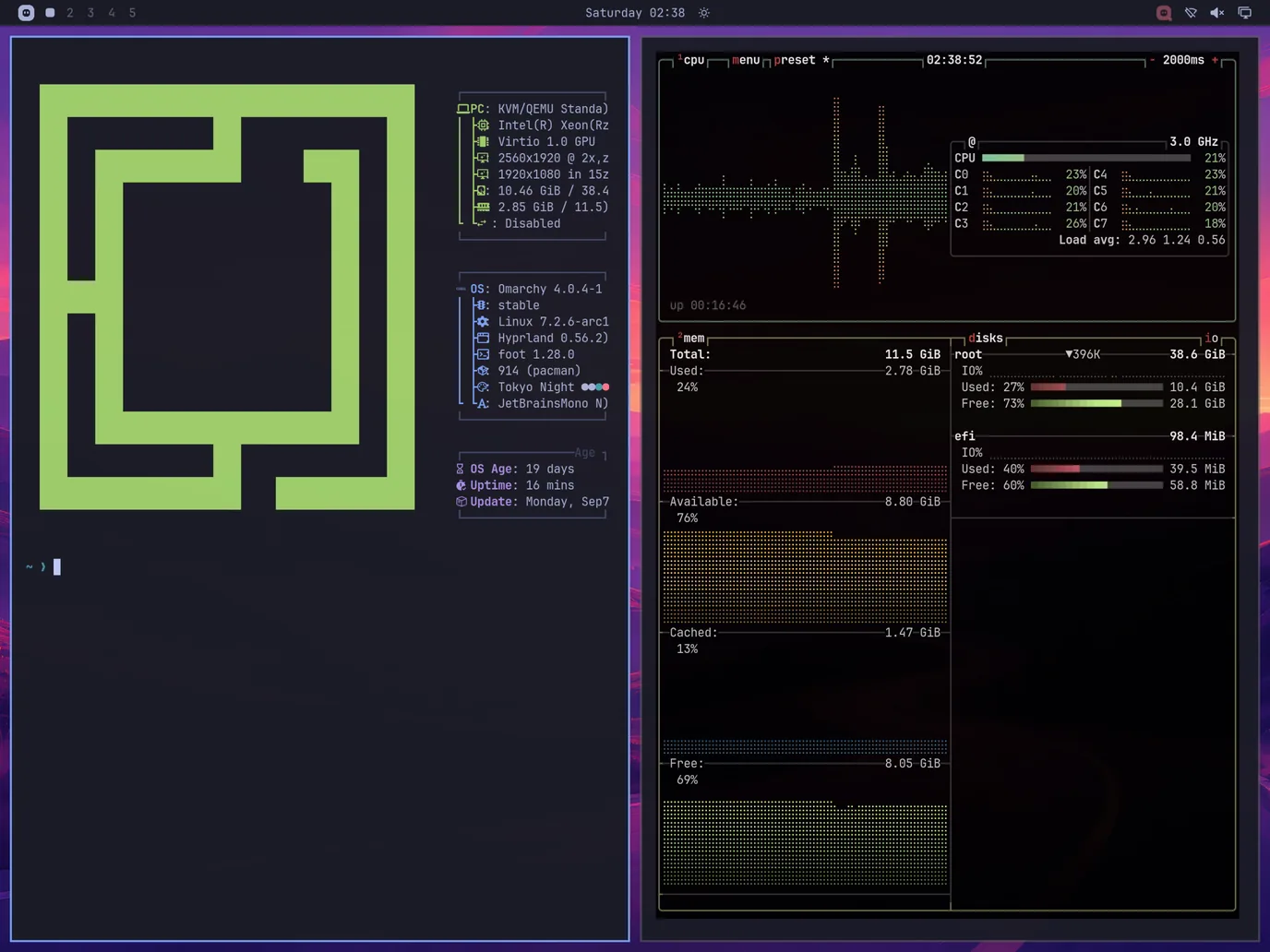
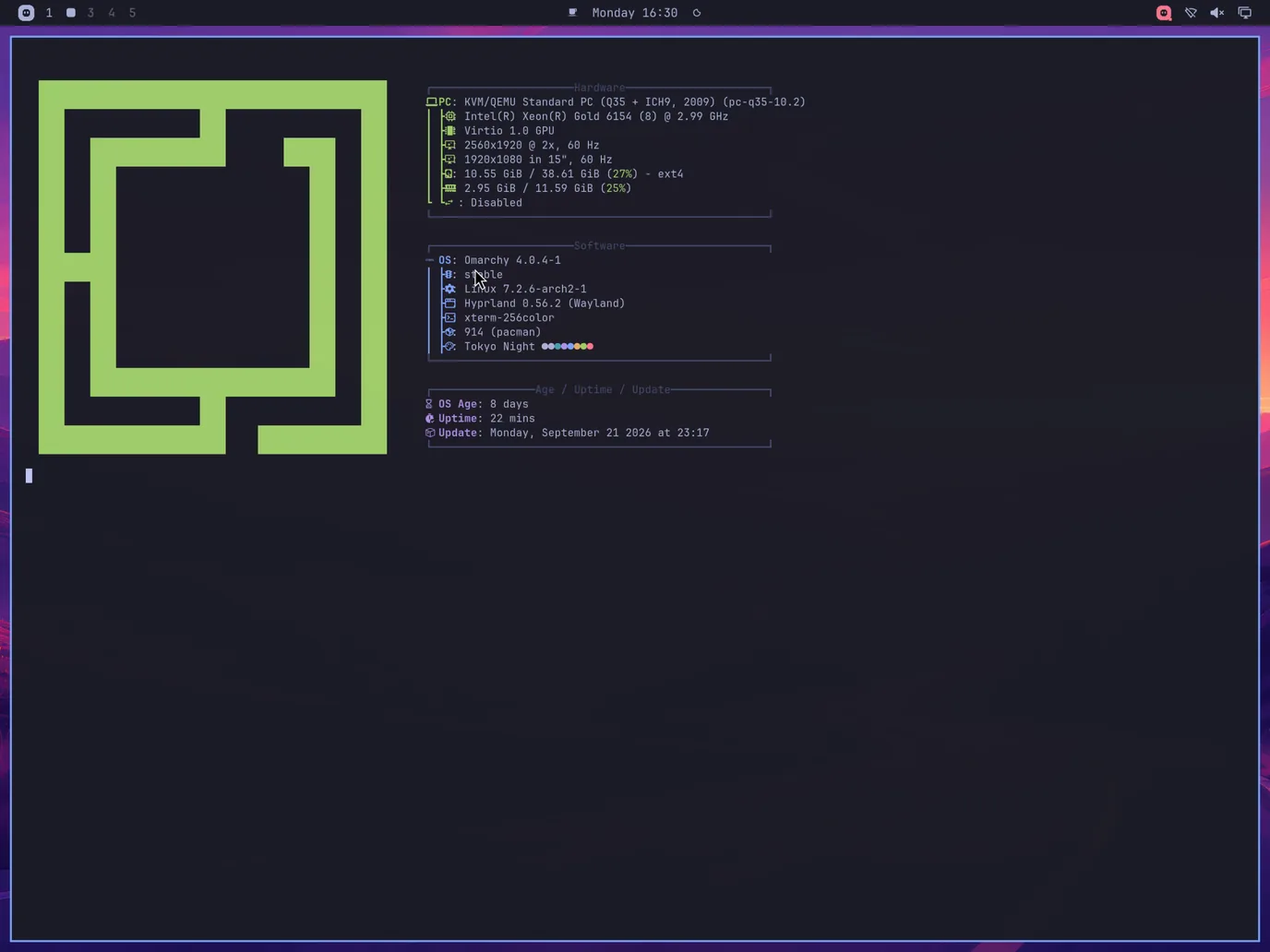
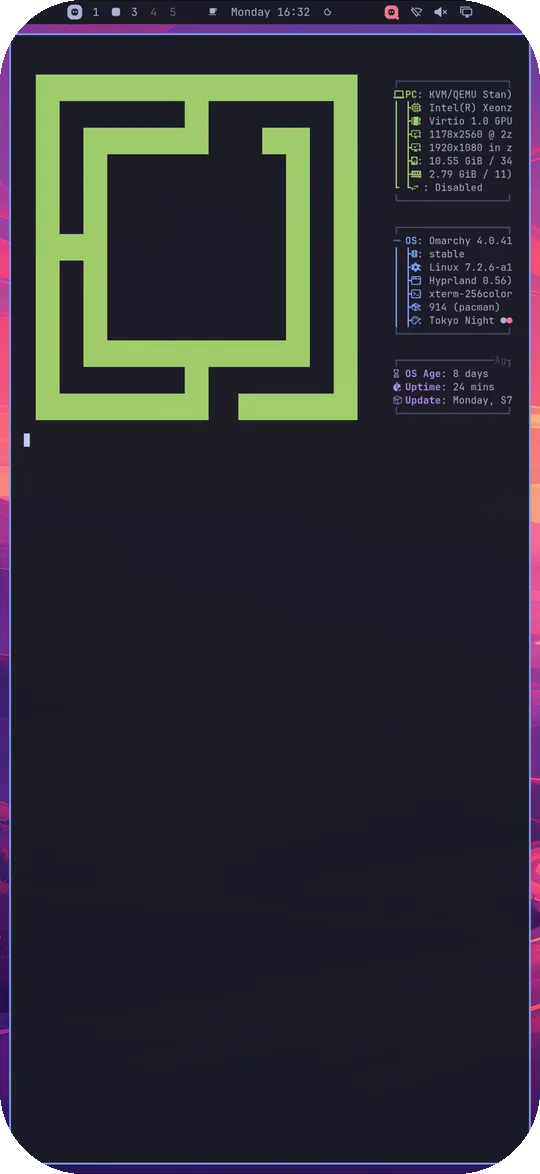
真实的屏幕:一台一次性虚拟机上刚装好的 Omarchy、连着它的 App,以及演示模式里的 App。
开源
Omodachi 的每一部分都是开源的。主机端和 Omarchy 插件是 MIT;iPhone 和 iPad 的 App,以及我们的 Sunshine 分支,是 GPL-3.0。
- omodachi-plugin,MIT:Omarchy 插件:bar 上的图标、面板,以及让设备加入。
- omodachi-core,MIT:跑在 Omarchy 电脑上、真正干活的主机端。
- omodachi-ios,GPL-3.0:原生的 iPhone 和 iPad App。
- omodachi-sunshine,GPL-3.0:我们从 LizardByte 的 Sunshine 分出来的版本,负责串流远程屏幕。
Omodachi 是一个独立项目,和 Omarchy 上游没有关系。